Minggu, 04 Desember 2011

Kajian 3: layout manager

  •     BorderLayout
BorderLayout merupakan manajer layout default untuk setiap panel konten. Jendela isi adalah wadah utama dalam semua frame, applet, dan dialog. Sebuah BorderLayout memiliki lima area yang tersedia untuk menahan komponen: utara, selatan, timur, barat, dan pusat.

import java.awt.*;
import java.awt.event.*;
import javax.swing.*;
    public class BorderLayoutApp2 extends JFrame {
       public BorderLayoutApp2(  ) {
         createUserInterface();
     }     
       private void createUserInterface(){
         this.setTitle("Border2");
         this.setDefaultCloseOperation( JFrame.EXIT_ON_CLOSE );
         this.setSize(225, 150);
         this.setLocation(200, 200);
         this.setVisible(true);
         this.setLayout(new BorderLayout(  ));
        JPanel p = new JPanel(  );
         p.add(new JButton("North"));
         this.add(p, BorderLayout.NORTH);
           p = new JPanel(  );
         p.add(new JButton("South"));
         this.add(p, BorderLayout.SOUTH);
         
         p = new JPanel(  );
         p.add(new JButton("East"));
         this.add(p, BorderLayout.EAST);
         
         p = new JPanel(  );
         p.add(new JButton("West"));
         this.add(p, BorderLayout.WEST);
         
         p = new JPanel(  );
         p.add(new JButton("Center"));
         this.add(p, BorderLayout.CENTER);
      }

       public static void main(String[] args) {
         BorderLayoutApp2 app = new BorderLayoutApp2();
}
}

  •   FlowLayout
Flow layout merupakan manajer layout yang paling sederhana. Layout ini menyusun komponen berdasarkan ukuran default masing-masing, dengan posisi mulai dari kiri ke kanan dan dari atas kebawahdi dalam container yang digunakan.

                        import java.awt.*;
import java.awt.event.*;
import javax.swing.*;
public class Flow extends JFrame {
  public Flow(  ) {
    createUserInterface();
  }
   private void createUserInterface(){
    // FlowLayout adalah layout manager default untuk JPanel
    JPanel panel1 = new JPanel();
    panel1.setLayout(new FlowLayout()); // baris ini dapat dihapus
    panel1.add(new JButton("One"));
    panel1.add(new JButton("Two"));
    panel1.add(new JButton("Three"));
    panel1.add(new JButton("Four"));
    panel1.add(new JButton("Five"));    
    this.add(panel1);
    this.setTitle("Flow");
    this.setDefaultCloseOperation( JFrame.EXIT_ON_CLOSE );
    this.setSize(400, 75);
    this.setLocation(200, 200);
    this.setVisible(true);
  } 
   public static void main(String[] args) {
   Flow app = new Flow();
  }
}
 
  •  GridLayout
GridLayout adalah jenis layout yang bekerja berdasar baris dan kolom. Dengan layout ini kita dapat memberikan argumen banyaknya baris dan kolom sesuai dengan kebutuhan. Berikut ini adalah program sebelumnya menggunakan pengaturan GridLayout.

import javax.swing.*;
import java.awt.*;

class AplikasiGridLayout extends JFrame
{
JLabel nama=new JLabel("Nama");
JLabel nim=new JLabel("NIM");
JTextField txnama=new JTextField(20);
JTextField txnim=new JTextField(7);
JButton tombolSimpan=new JButton("Simpan");

AplikasiGridLayout()
{
setLocation(200,100);
setSize(450,120);
setDefaultCloseOperation(JFrame.EXIT_ON_CLOSE);
}

void KomponenVisual()
{
getContentPane().setLayout(new GridLayout(4,2));
getContentPane().add(nama);
getContentPane().add(txnama);
getContentPane().add(nim);
getContentPane().add(txnim);
getContentPane().add(tombolSimpan);
setVisible(true);
}

public static void main(String args[])
{
AplikasiGridLayout fl=new AplikasiGridLayout();
fl.KomponenVisual();
}
}

  •  BoxLayout

BoxLayout. Layout manager ini sangat berguna untuk membuat toolbars sederhana atau vertical button bars.Cara kerjanya sangat sederhana yaitu menempatkan komponen dalam satu baris atau satu kolom.

 import java.awt.*;
   import java.awt.event.*;
   import javax.swing.*;
    public class Boxer extends JFrame {
       public Boxer(){
         createUserInterface();
      }
       private void createUserInterface(){
         Container box = Box.createHorizontalBox(  );
         box.add(Box.createHorizontalGlue(  ));
         box.add(new JButton("In the"));
         box.add(Box.createHorizontalGlue(  ));
         box.add(new JButton("clearing"));
         box.add(Box.createHorizontalStrut(10));
         box.add(new JButton("stands"));
         box.add(Box.createHorizontalStrut(10));
         box.add(new JButton("a"));
         box.add(Box.createHorizontalGlue(  ));
         box.add(new JButton("boxer"));
         box.add(Box.createHorizontalGlue(  ));
   
         this.add(box);
         this.setTitle("Boxer");
         this.setDefaultCloseOperation( JFrame.EXIT_ON_CLOSE );
         this.setSize(250, 250);
         this.setLocation(200, 200);
         this.pack(  );
         this.setVisible(true);
      }
   public static void main(String[] args) {
         Boxer app = new Boxer();
      }
   }

  • CardLayout

CardLayout merupakan layout manager yang mampu menciptakan efek “tumpukan” komponen. Artinya, layout ini tidak memposisikan komponen di lokasi-lokasi tertentu di dalam kontainer, melainkan nampilkannya satu demi satu.

import java.awt.*;
import java.awt.event.*;
import javax.swing.*;
public class Card extends JPanel {
    CardLayout cards = new CardLayout(  );
      public Card(  ) {
        setLayout(cards);

        ActionListener listener = new ActionListener(  ) {
            public void actionPerformed(ActionEvent e) {
                cards.next(Card.this);
            }
        };
       JButton button;
        button = new JButton("one");
        button.addActionListener(listener);
        add(button, "one");
        button = new JButton("two");
        button.addActionListener(listener);
        add(button, "two");
        button = new JButton("three");
        button.addActionListener(listener);
        add(button, "three");
    }
      public static void main(String[] args) {
        JFrame frame = new JFrame("Card");
        frame.setDefaultCloseOperation( JFrame.EXIT_ON_CLOSE );
        frame.setSize(200, 200);
        frame.setLocation(200, 200);
        frame.setContentPane(new Card(  ));
        frame.setVisible(true);
    }
}

Kajian 4: avent listener


  • ActionListener
import java.awt.FlowLayout;
import java.awt.event.ActionEvent;
import java.awt.event.ActionListener;
import javax.swing.JButton;
import javax.swing.JFrame;


  public class ThreadPertama {
  public static void main(String[] args) {
  JFrame frame = new JFrame();
  frame.setDefaultCloseOperation(JFrame.EXIT_ON_CLOSE);
  frame.setSize(300, 200);
  frame.setLayout(new FlowLayout());
  final JButton button = new JButton();
  button.setText("Start!");
  button.addActionListener(new ActionListener() {
   @Override
   public void actionPerformed(ActionEvent arg0) {
    // TODO Auto-generated method stub
    new Thread() {
     public void run() {
      for (int i = 0; i < 50; i++) {
       // system.out.println(i+"A");
       button.setText(i + "A");
       try {
        Thread.sleep(300);
       } catch (InterruptedException e) {
        e.printStackTrace();
        // TODO: handle exception
       }
      }
     };
    }.start();
   }
  });
  frame.add(button);
  final JButton button2 = new JButton();
  button2.setText("Click!");
  button2.addActionListener(new ActionListener() {
   @Override
   public void actionPerformed(ActionEvent arg0) {
    // TODO Auto-generated method stub
    new Thread() {
     public void run() {
      for (int j = 0; j < 50; j++) {
       // System.out.println(i + "A");
       button2.setText(j + "B");
       try {
        Thread.sleep(300);
       } catch (InterruptedException e) {
        // TODO: handle exception
        e.printStackTrace();
       }
      }
     };
    }.start();
   }
  });
  frame.add(button2);
  frame.setVisible(true);
 }
}


  • MouseListener
import java.awt.FlowLayout;
import java.awt.event.MouseEvent;
import java.awt.event.MouseListener;
import java.util.Random;
import javax.swing.JButton;
import javax.swing.JFrame;

  public class MyFrame {
  public static void main(String[] args) {
  final JFrame frame = new JFrame("Mouse Listener");
  frame.setDefaultCloseOperation(JFrame.EXIT_ON_CLOSE);
  frame.setSize(300, 300);
  frame.setLocationRelativeTo(null);
  frame.setLayout(new FlowLayout());
  final JButton button = new JButton("click");
  button.addMouseListener(new MouseListener() {
   @Override
   public void mouseReleased(MouseEvent arg0) {
    // TODO Auto-generated method stub
   }
   @Override
   public void mousePressed(MouseEvent arg0) {
    // TODO Auto-generated method stub
   }
   @Override
   public void mouseExited(MouseEvent arg0) {
    // TODO Auto-generated method stub
   }
   @Override
   public void mouseEntered(MouseEvent arg0) {
    // TODO Auto-generated method stub
    Random random = new Random();
    int x = Math.abs(random.nextInt(frame.getWidth()) - button.getWidth());
    int y = Math.abs(random.nextInt(frame.getHeight()) - button.getHeight());
    button.setLocation(x, y);
   }
   @Override
   public void mouseClicked(MouseEvent arg0) {
    // TODO Auto-generated method stub
   }
  });
  frame.add(button);
  frame.setVisible(true);
 }
}
  • Mouse Motion Listener
Interface MouseMotionListener mendukung MouseListener. Menyediakan method-method yang akan memantau pergerakan mouse,seperti drag dan pemindahan mouse. MouseMotionListener mempunyai dua method untuk diimplementasikan.


import java.awt.*;
import java.awt.event.*;

public class MouseClick {
  Label lbl;
  public static void main(String[] args) {
  MouseClick MC = new MouseClick();
  }

  public MouseClick(){
  Frame f = new Frame("Checking the mouse click");
  Panel p = new Panel();
  Button button = new Button("Click Me");
  button.addMouseListener(new MyMouseListener());
  p.add(button, BorderLayout.NORTH);
  f.add(p,BorderLayout.NORTH);
  lbl = new Label("Roseindia.net");
  f.add(lbl, BorderLayout.CENTER);
  f.addWindowListener(new WindowAdapter(){
  public void windowClosing(WindowEvent we){
  System.exit(0);
  }
  });
  f.setSize(400,400);
  f.setVisible(true);
  }
 
  public class MyMouseListener extends MouseAdapter{
  public void mouseClicked(MouseEvent me){
  String str = lbl.getText();
  if (str.equals("Roseindia.net")){
  lbl.setText("You have clicke the button.");
  }
  else if (str.equals("You have clicke the button.")){
  lbl.setText("Roseindia.net");
  }
  }
  }

Kajian 5: eclipse ke database


MySQL
MySQL versi 5.0 dan tool editor java berupa Eclipse.
Install Driver Connector MySQL


  1. Buat database jika belum memiliki, sebagai contoh saya adalah database tentang infonegara di MySQL.
  2. Download driver MySQL connector dan kemudian extract format .zip tersebut.
  3. Cari file bernama mysql-connector-java-5.0.8-bin.jar. Versi conector java bisa berbagai macam versi, sedang yang saya memakai adalah versi 5.0.
  4. Copy file tersebut kedalam lib direktori project web application.
  5. Buat project java baru dan edit build path-nya. Misalnya File>new>java project.
  6.  Setelah terbentuk project file baru, perluas project tersebut dan klik kanan pada JRE Syetem Library.
  7.  Pilih bulid path > configure bild path.
  8. Klik Add JARs > dan cari file mysql-connector-java-5.0.8-bin.jar > klik OK. Dengan demikian driver koneksi sudah di install pada project java.


Setelah itu kita coba driver tersebut apakah berhasil atau tidak. Untuk itu buat file java class baru dengan Eclipse.


package tutorial.blog.database;
import java.sql.Connection;import java.sql.DriverManager;

public class tes {
public static void main (String[]args) {
try {
Class.forName("com.mysql.jdbc.Driver");
}
catch (Exception ex) {
System.err.println("Error (1): "+ex); System.exit(1);
}
//Bentuk Koneksi
Connection koneksi=null;
try {
koneksi =DriverManager.getConnection ("jdbc:mysql://localhost/infonegara","java","java");

System.out.println("Koneksi berhasil boss...");
}
catch (Exception ex) {
System.out.println("Error (2): "+ex);
System.exit(1);
}
}
}


  1. File > new > class > nama project (misal teskoneksi)
  2.  Masukkan kode program berikut. Sebelumnya perlu diketahui bahwa database yang saya pakai bernama "infonegara",dengan nama user di MySQL "java" dan password "java" dan localhost : 8080. Sehingga kode contohnya sebagai berikut.
  3.  package tutorial.blog.database;
  4. Jalankan program, dan jika berhasil koneksi dengan database MySQL maka akan terlihat tulisan "Koneksi berhasil boss...". Jika belum berhasil, coba cek apa dan dimana kesalahannya. Sebab kode diatas sudah teruji dan berhasil.
  5. Jangan pernah menyerah untuk tetap mencoba. Sebab ada sebuah kata motivasi bahwa, "Kalau orang lain bisa, kenapa kita tidak?" Percayalah bahwa kita bisa melakukan hal tersebut.

Sabtu, 03 Desember 2011

Kesan, Pesan dan Kritik selama perkuliahan Pemograman Visual

Kesan:
Kesan saya selama Perkuliahan Pemograman Visual yaitu pada awalnya saya takut mendapatkan dosen yang ga enak, dosen yang galak, tapi ternyata saya mendapatkan dosen yang sangat baik yang sangat mengerti mahasiswanya yaitu Pak BRJ. hehee.. mungkin itu dosen yang paling baik deh saat ini. yang awalnya saya ga bisa sama sekali membuat program tapi sedikit demi sedikit saya bisa seiring dengan perkuliahan pemograman itu berlangsung, ya walaupun pada awalnya saya tidak NIAT kuliah dengan jurusan Informatika seperti ini.Susah menurut saya dan ini bukan dunia saya, tapi ya mungkin ini udah jalan dan takdir dari tuhan, makanya saya jalanin dan tetap semangat. padahal saya belum bisa banyak mengenai membuat program tapi Pak BRJ memberikan nilai bagus untuk saya dan teman-teman yang lainnya ya mungkin itu sebagai motivasi untuk kita belajar lebih baik lagi nantinya. Terimakasih Pak ^_^

Pesan:
Pesan saya untuk perkuliahan Pemograman Visual ini yaitu semoga bapak dapat lebih baik lagi mengajar mahasiswa nya, dan dapat membuat mahasiswanya lebih semangat untuk belajar Pemograman Visual. 

Kritik:
Kritik saya untuk perkuliahan pemograman Visual yaitu semoga dalam belajar mengajar bapak lebih adil kepada setiap mahasiswanya, dan didalam pengajaran lebih baik belajar secara pelan- pelan yang penting mahasiswanya mengerti, daripada cepet-cepet tapi mahasiswanya belum mengerti apa-apa. dan jangan sering sering buat tugas ya pak . hehehehe ^_^

Kesan,Pesan dan Kritikan selama perkuliahan di Politeknik Telkom


KESAN:
Kesan saya selama kuliah di Politeknik Telkom Bandung yaitu pada awal saya melihat dan mengunjungi kawasan Yayasan Pendidikan Telkom saya melihat ada Politeknik Telkom, saya merasa tertarik kuliah disini, selain gedungnya yang bagus dan keluarga saya pun menyetujui nya saya kuliah disini. disini saya mendapatkan banyak pelajaran yang sangat berarti untuk hidup saya, selain mempunyai banyak teman dari berbagai wilayah di Indonesia, saya juga banyak belajar mengenai pelajaran pemograman yang sebelumnya saya tidak tahu sama sekali. Dan masih banyak lagi pelajaran yang bisa saya dapatkan selama berkuliah di Politeknik Telkom Bandung.

PESAN:
Pesan saya untuk Politeknik Telkom Bandung yaitu semoga POLTEK ini dapat lebih baik lagi, mulai dari segi pengajar/dosen yang lebih bagus dan berkualitas, dan dari segi Manajemen atau kepengurusan POLTEK itu sendiri, masih banyak kekurangan-kekurangan yang merugikan mahasiswa. Semoga Politeknik Telkom dapat berjaya terus didalam dunia pendidikan Indonesia.

KRITIK:
Kritik saya untuk Politeknik Telkom Bandung yaitu mungkin dari segi Kepengurusan atau Manajemen karena masih banyak kekurangan yang merugikan mahasiswa, selain itu mungkin kurikulum sekarang yang digunakan ini terlalu berat untuk mahasiswa. Karena kami ingin merasakan sebagai mahasiswa seperti pada kampus lainnya yang ada UTS dan UAS.  dan semoga Politeknik Telkom Bandung mampu mengetahui keinginan mahasiswanya.

Cukup Sekian Kesan, pesan dan Kritik yang dapat saya sampaikan. Terimakasih ^_^


Jumat, 24 Desember 2010

Merakit Laptop HP

 
Berikut ini akan di jelaskan Langkah-langkah merakit Laptop HP : 

1. Ini adalah gambar Laptop dilihat dari bagian depan sebelum di bongkar.


2.  Laptop di balikkan, kemudian baterai yang terdapat di belakang laptop di buka dengan hati-hati. Apapun merk laptop jika ingin melakukan Trouble Shooting, baterainya harus dibuka terlebih dahulu agar tidak terjadi konslet. Seperti pada gambar di bawah ini.


3. Bukalah baut yang terdapat di bawah tempat baterai menggunakan obeng khusus, jumlah baut sekitar 4 buah. Seperti pada gambar di bawah ini.


 4.Laptop di balikkan lagi ke posisi semula. Seperti pada gambar di bawah ini.


5.  Kemudian bukalah casing atasnya dengan hati-hati agar tidak patah. Seperti pada gambar di bawah ini.


6. Bukalah 4 baut yang terdapat di bawah casing atasnya menggunakan obeng. Seperti pada gambar di bawah ini.


  7. Kemudian lepaskan keyboard yang terdapat di laptop secara hati-hati karena ada kabel yang masih berhubungan dengan keyboard. Letakkan keyboard yang bautnya sudah dilepas ke kanan. Seperti pada gambar di bawah ini.


  8.  Kemudian lepaskan kabel yang terdapat di laptop dengan hati-hati. Seperti gambar di bawah ini.


9. Bukalah baut yang terdapat di full casing atas touch pad dengan menggunakan obeng, biasanya terdapat 3 baut.


  10.  Bukalah casing touchpad, lalu dorong ke kanan dangan perlahan-lahan , letakkan casing touchpad yang sudah di buka ke atas dengan hati-hati karena ada kabel penghubung antara touchpad dengan laptop.. Seperti pada gambar di bawah ini.


11. Kemudian lepaskan kabel penghubung dengan hati-hati. Seperti pada gambar di bawah ini.


12. Jika, kalian ingin mengganti DVD ROOM; bukalah baut yang langsung berhubungan dengan DVD ROOM biasanya hanya terdapat 1 baut saja. Seperti pada gambar di bawah ini.


  13. Jika, kalian ingin mengganti Hard Disk yang terdapat di laptop, bukalah baut yang langsung berhubungan dengan Hard Disk biasanya terdapat 3 baut.


14. Inilah kondisi laptop kita setelah di bongkar. Seperti pada gambar di bawah ini.


Kamis, 09 Desember 2010

Membuat Add-Hoc


Langkah-Langkah Membuat Add-Hoc

1.Tampilan awal computer

2. klik kanan pada icon wi-fi di pojok kanan background, lalu akan muncul pilihan dan pilih open network connections

 
3. kemudian akan muncul gambar wireless network connection dan klik kanan lalu pilih properties

4. akan muncul wireless network connection properties.


 5. lalu pilih internet protocol (TCP/IP)


6.Klik properties. Lalu akan muncul internet protocol (TCP/IP) kemudian pilih use the following IP adress dan kita isi dengan IP adress kita, kemudian klik OK.


7.setelah itu, kita harus klik advance dan pilih computer-to-computer (ad hoc) networks only

8. setelah itu pilih wireless networks, klik add  lalu kita isi dibagian  network name (SSID),pilih disable pada data encryption. lalu klik ok


9.  Setelah itu kita klik start, pilih run dan kita masukan IP adress teman kita untuk di ping.


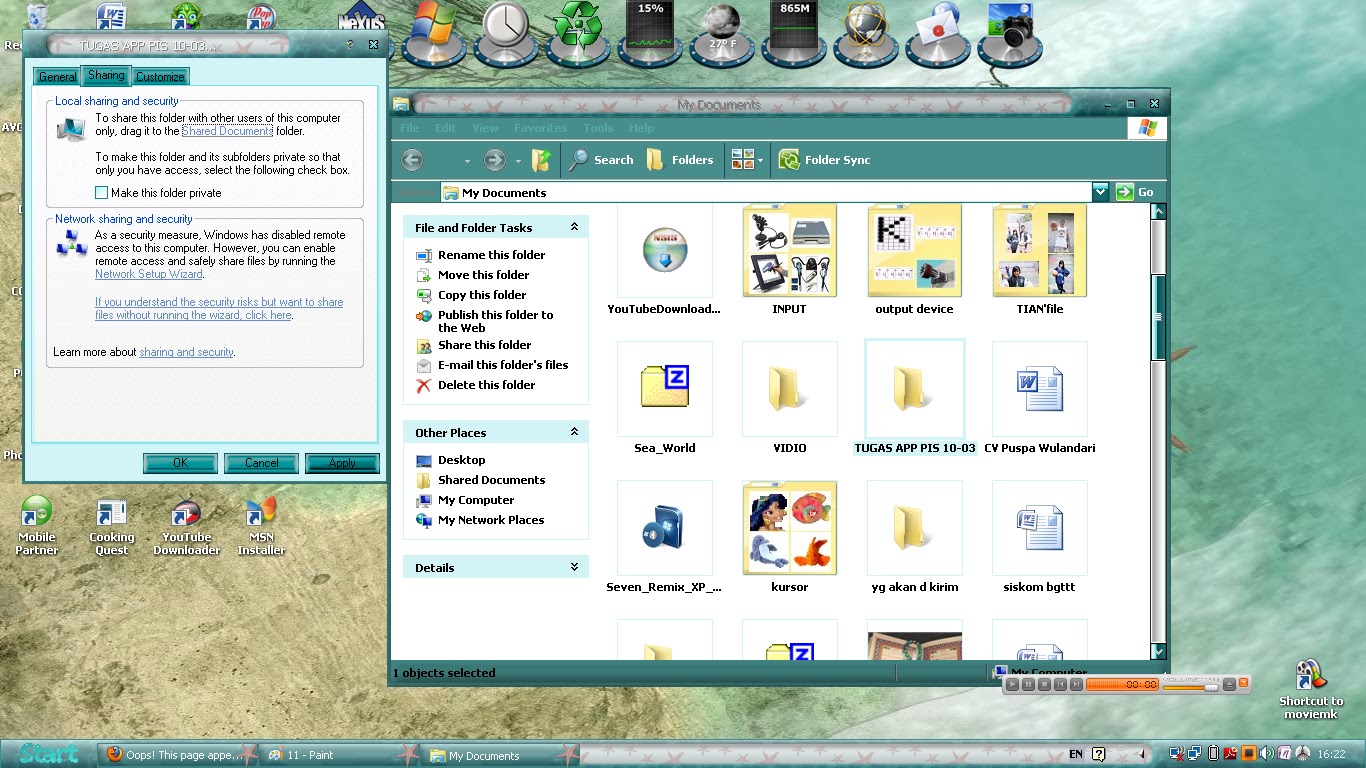
10.  jika kita akan share folder kita kepada temen kita, kita pilih terlebih dahulu folder yang akan kita share kemudian klik kanan pilih sharing and security.


11. pilih sharing dan klik share this folder on the network.